


Résumé créé par Smart Answers AI
En résumé:
PCWorld présente AT4K Launcher, une application gratuite qui transforme l’interface encombrée et remplie de publicités de Google TV en un écran d’accueil propre de style Apple TV avec de grandes icônes d’application et un carrousel de contenu. Cette solution est importante pour les propriétaires d’appareils Google TV qui recherchent une expérience sans publicité sur les téléviseurs TCL, Hisense, Sony et les lecteurs de streaming comme Walmart Onn 4K Plus. Les utilisateurs peuvent l’installer via deux méthodes : remapper le bouton d’accueil avec TVQuickActions ou remplacer complètement le lanceur à l’aide du lanceur latéral Manager pour une personnalisation complète.
Comme beaucoup d’autres plateformes de streaming, Google TV devient progressivement plus difficile à tolérer.
Trouver quelque chose à regarder nécessite de parcourir toutes sortes d’annonces et de ventes incitatives, des listes sponsorisées en haut de l’écran d’accueil aux plusieurs lignes vantant les films et les émissions à acheter. Ces ponctions d’argent nuisent à ce qui était autrefois l’un des écrans d’accueil de télévision en streaming les plus utiles.
Une nouvelle application baptisée AT4K Launcher propose une solution, avec un lanceur alternatif qui emprunte sans vergogne à l’interface de l’Apple TV. En quelques minutes de configuration, vous pouvez supprimer les publicités de l’écran d’accueil de Google TV et obtenir un menu beaucoup plus simple pour les applications. Si vous possédez un téléviseur intelligent Google TV (de marques comme TCL, Hisense et Sony) ou un lecteur de streaming Google TV (comme l’excellent Walmart Onn 4K Plus), cette application gratuite vaut au moins le détour.
Comment fonctionne le lanceur AT4K
AT4K Launcher est un écran d’accueil alternatif (également appelé lanceur) pour les appareils Google TV et Android TV. Il répertorie toutes les applications que vous avez installées sur votre téléviseur intelligent ou votre appareil de streaming, mais avec une présentation différente de celle de l’écran d’accueil par défaut.
Jared Newman / Fonderie
L’inspiration est claire : AT4K Launcher est presque identique à la grille d’applications des boîtiers de streaming Apple TV, avec cinq grandes icônes d’application par ligne et un carrousel de contenu présenté en haut. Vous pouvez repositionner les applications en appuyant longuement dessus et en choisissant l’endroit où vous souhaitez qu’elles apparaissent.
Ce carrousel de fonctionnalités supérieures fonctionne également de la même manière que l’Apple TV. Lorsque vous mettez en surbrillance une application dans la rangée supérieure, une liste de choses à regarder s’affiche, apparemment basée sur les lignes de recommandations d’Android TV. En cliquant sur l’une de ces recommandations, vous accédez directement à la vidéo.
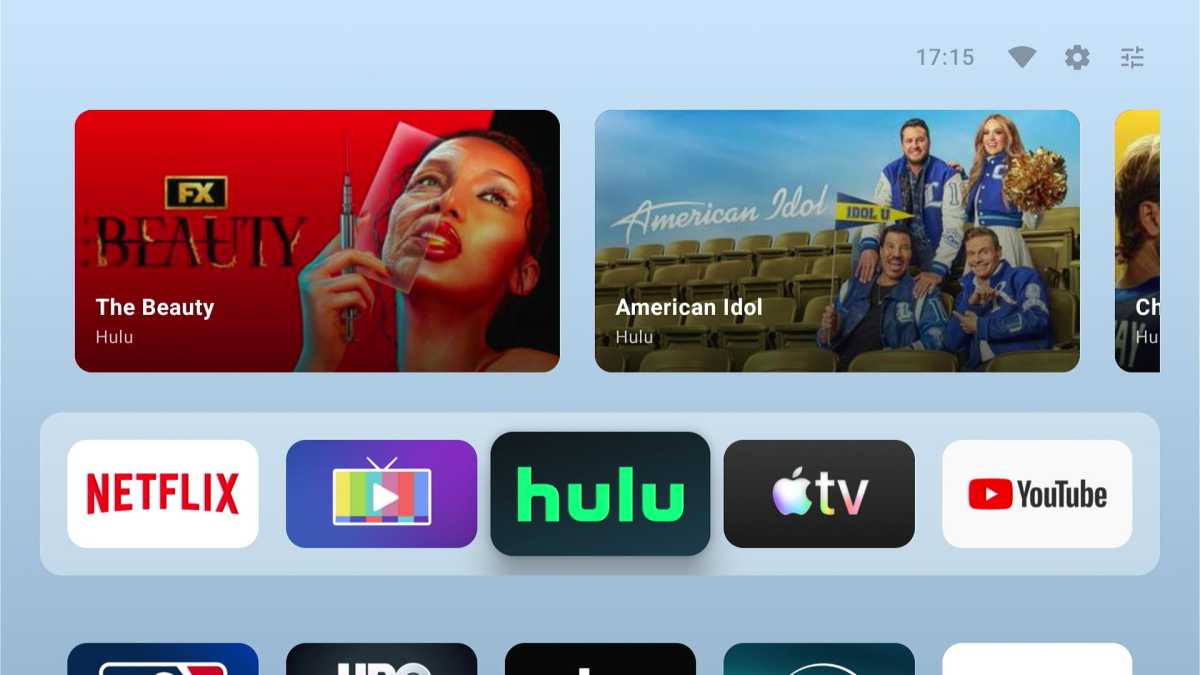
Vous pouvez afficher les recommandations de Hulu en mettant l’application en surbrillance dans la rangée supérieure.
Jared Newman / Fonderie
Si une application ne prend pas en charge les recommandations de l’écran d’accueil (telles que Netflix), le carrousel supérieur d’AT4K Launcher affichera à la place une ligne « Regarder ensuite », avec les films et émissions récemment regardés à partir de différentes applications. Vous pouvez également masquer entièrement le carrousel supérieur via le menu des paramètres d’AT4K Launcher.
AT4K Launcher est gratuit, avec un achat unique en option de 5 $ pour débloquer certaines fonctionnalités supplémentaires, notamment des fonds d’écran personnalisés et la possibilité d’avoir six applications par ligne au lieu de cinq. Bien qu’il ne s’agisse pas du seul lanceur de remplacement pour les appareils Google TV (Projectivy est une alternative populaire), j’apprécie son aspect visuel et la façon dont il gère les recommandations.

Menu des paramètres du lanceur AT4K
Jared Newman / Fonderie
Cela dit, l’application peut encore être améliorée. La ligne Watch Next peut utiliser sa propre icône d’application dédiée, ainsi qu’une option permettant d’y ajouter ou de supprimer des éléments. Et peut-être qu’un appui long sur une icône pourrait révéler plus d’options pour des choses comme la désinstallation et l’affichage de la page d’informations de l’application. Contrairement à Apple TV, il n’y a pas non plus de prise en charge des dossiers. Au moins, le développeur semble réactif aux suggestions et aux rapports de bugs sur le subreddit d’AT4K Launcher.
Remplacement du lanceur par défaut de Google TV
Lorsque vous installez AT4K Launcher depuis le Google Play Store, il apparaîtra comme une application sur l’écran d’accueil standard de Google TV et vous devrez le lancer manuellement à chaque fois.
Ce n’est évidemment pas idéal. Si vous souhaitez remplacer l’écran d’accueil habituel par AT4K Launcher, il existe plusieurs façons de procéder :
Le moyen le plus simple
L’option la plus simple consiste à remapper le bouton d’accueil de votre télécommande afin qu’il ouvre l’application AT4K Launcher. Pour cela, je recommande une application distincte appelée TVQuickActions, ou la version Pro facultative (4 $). J’ai écrit un article séparé sur la configuration de TVQuickActions, mais voici l’essentiel :
Installez l’application TVQuickActions sur votre appareil Google TV. Ignorez les écrans de configuration Afficher la superposition et Accès à l’utilisation, sauf si vous souhaitez activer des commandes plus avancées, et ignorez également l’écran d’optimisation de la batterie. Lorsque vous êtes invité à démarrer le service d’accessibilité, cliquez sur « Accepter ». Dans le menu Paramètres de votre appareil, accédez à Accessibilité, puis faites défiler jusqu’au bouton et activez « tvQuickActions ».
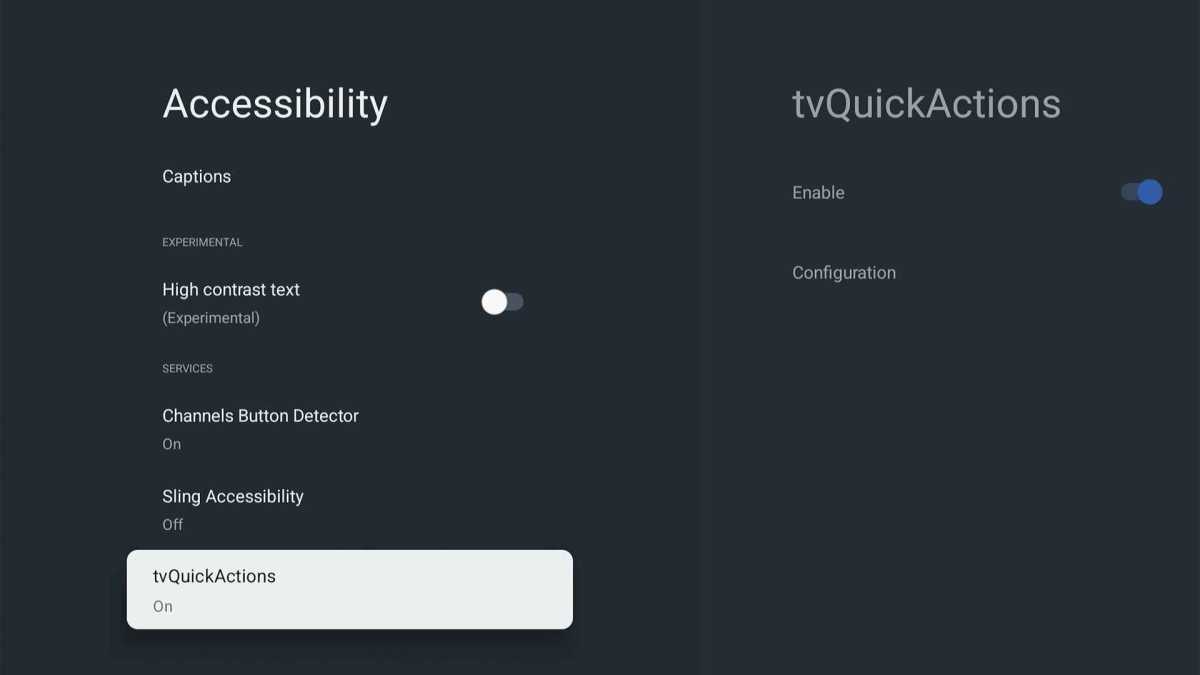
Jared Newman / Fonderie
Dans l’application TVQuickActions, accédez à Mappages et sélectionnez « Ajouter un bouton ». Appuyez sur le bouton Accueil de votre télécommande. Définissez « Type d’action du bouton » sur « Action habituelle ». Réglez « Pression unique » sur « Lanceur AT4K ». Sélectionnez « Appui double » ou « Appui long », puis regardez sous l’onglet « Action » et sélectionnez « Aller à l’accueil ». (Cela vous permet de revenir à l’écran d’accueil par défaut de Google si nécessaire.)
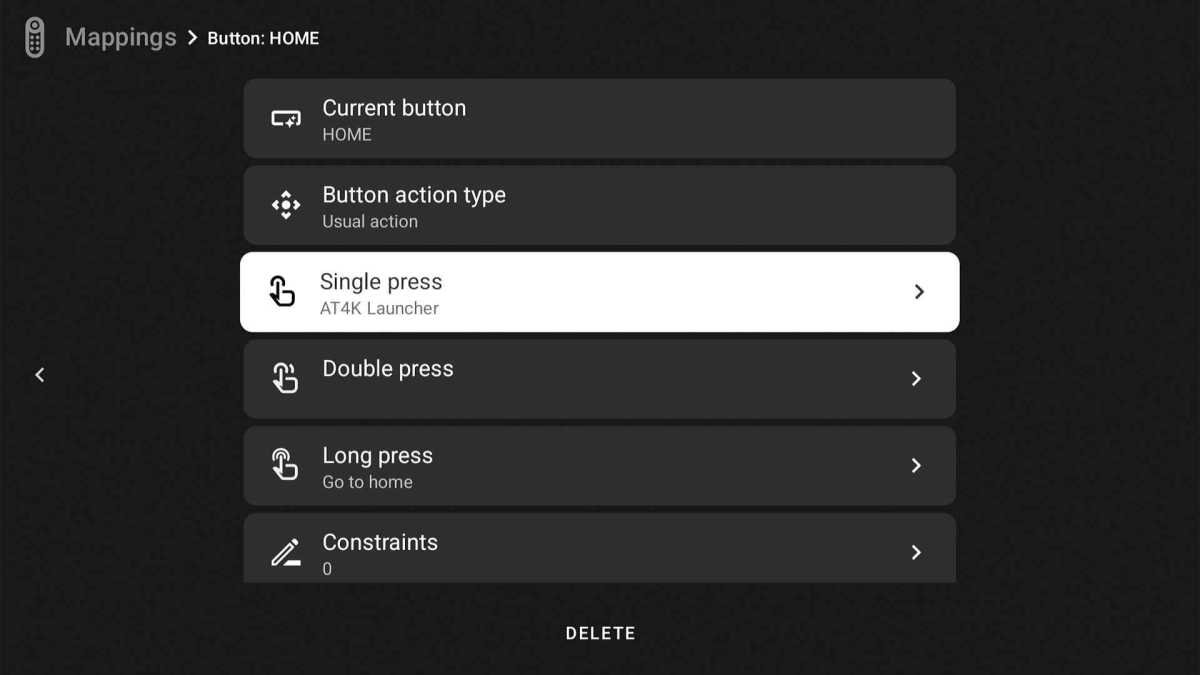
Jared Newman / Fonderie
L’utilisation de TVQuickActions pour remapper votre bouton d’accueil présente quelques inconvénients : l’écran d’accueil standard apparaîtra toujours lorsque votre téléviseur s’allumera pour la première fois, et vous devrez appuyer sur le bouton de retour au lieu du bouton d’accueil pour quitter le mode économiseur d’écran de Google TV. Néanmoins, j’apprécie le fait que vous puissiez facilement revenir à l’écran d’accueil par défaut, dont les recommandations plus larges peuvent parfois s’avérer utiles.
La manière la plus difficile
Si vous souhaitez remplacer complètement le lanceur standard de Google TV, vous devez utiliser une autre application appelée Launcher Manager. Il est uniquement disponible via le chargement latéral et nécessite une configuration supplémentaire pour être configuré. Les utilisateurs avancés qui sont à l’aise avec le chargement latéral peuvent suivre ces instructions :
Installez Downloader par AFTVnews depuis le Google Play Store. Ouvrez l’application Downloader, puis saisissez 160445 dans sa barre d’adresse.
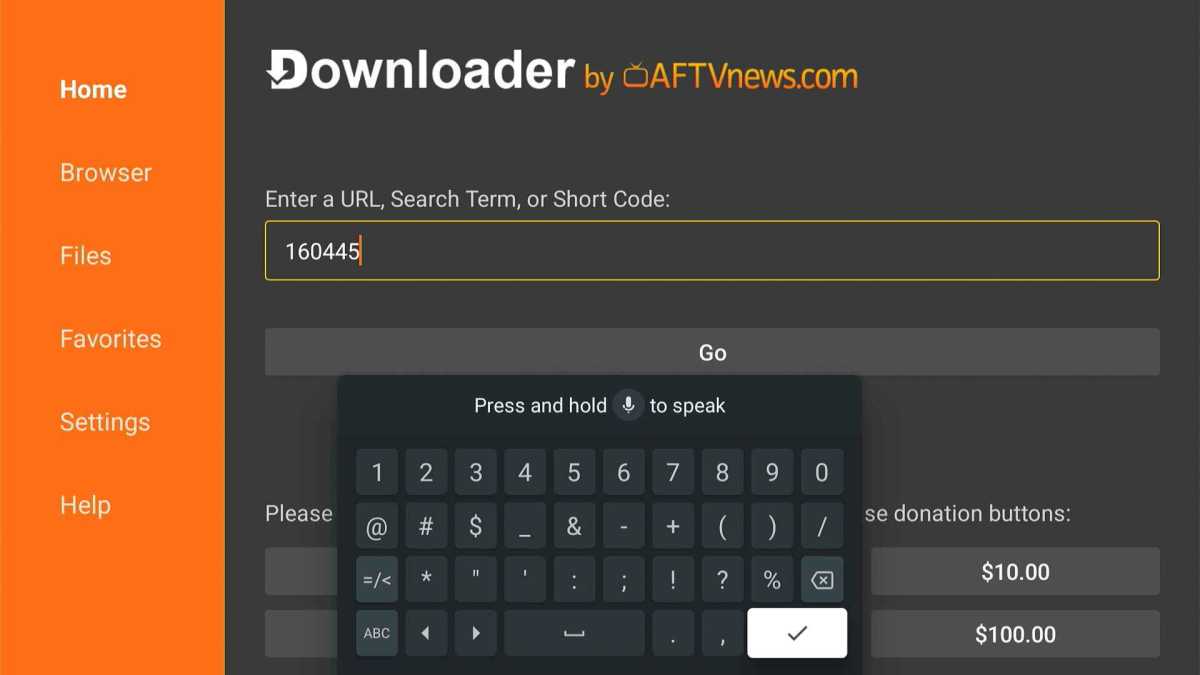
Jared Newman / Fonderie
Lorsque vous voyez l’avertissement concernant l’installation d’applications inconnues, cliquez sur le bouton « Paramètres » Activez la bascule pour le téléchargeur.
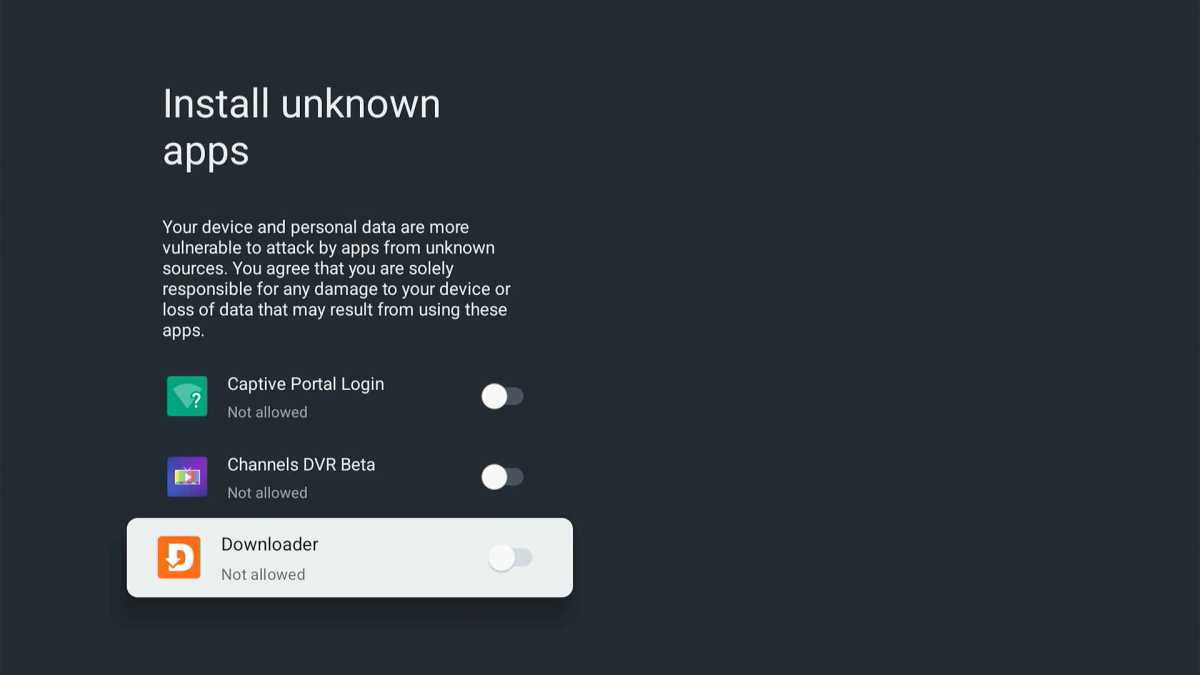
Autoriser Downloader à installer des applications en dehors du Google Play Store.
Jared Newman / Fonderie
Appuyez sur le bouton « Installer » lorsque vous y êtes invité. Ouvrez l’application Launcher Manager et sélectionnez « Activer le lanceur personnalisé ». Si vous recevez un message « Échec de la connexion », cliquez sur « Ouvrir les paramètres ADB ». Dans le menu suivant, activez les options de développement et activez le débogage USB. Revenez à l’application Launcher Manager et sélectionnez à nouveau « Activer le lanceur personnalisé ».
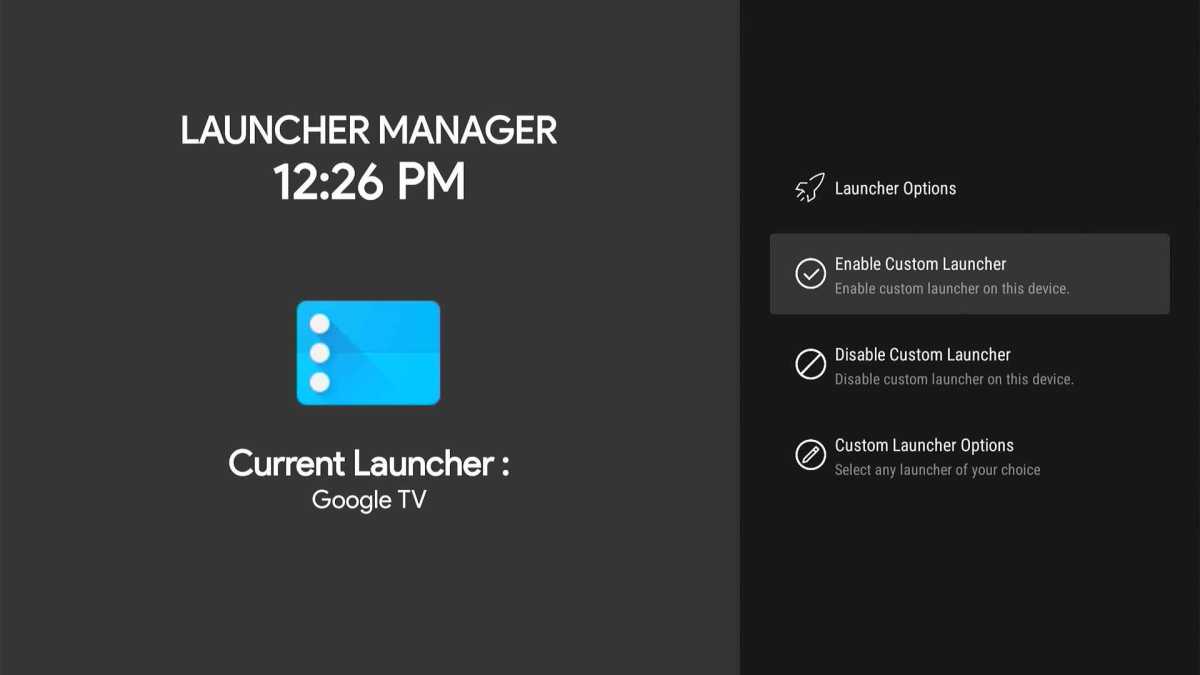
Jared Newman / Fonderie
Désormais, votre appareil Google TV chargera toujours AT4K Launcher au démarrage et lorsque vous appuyez sur le bouton d’accueil. Si vous devez à nouveau accéder à l’écran d’accueil par défaut de Google TV, ouvrez simplement Launcher Manager et sélectionnez « Désactiver le lanceur personnalisé ».
Cette histoire fait partie de la couverture approfondie de TechHive sur les meilleurs streamers multimédias.
Inscrivez-vous à la newsletter hebdomadaire de Jared’s Cord Cutter pour plus de conseils sur la télévision en streaming.


